


Bir mesajı saklamak, bir hatayı teknik desteğe göstermek ya da internette gördüğünüz bir tarifi kaydetmek… Ekran görüntüsü almak günlük dijital hayatın en sık yaptığımız işlerinden biri. Ama her cihazda yöntem farklı. Ekran görüntüsü nasıl alınır sorusunun iPhone, Android, Windows ve Mac için en hızlı cevaplarını, uzun sayfa ekran görüntüsü ve ekran kaydı ipuçlarıyla birlikte derledik.
İçindekiler
iPhone’da ekran görüntüsü nasıl alınır?
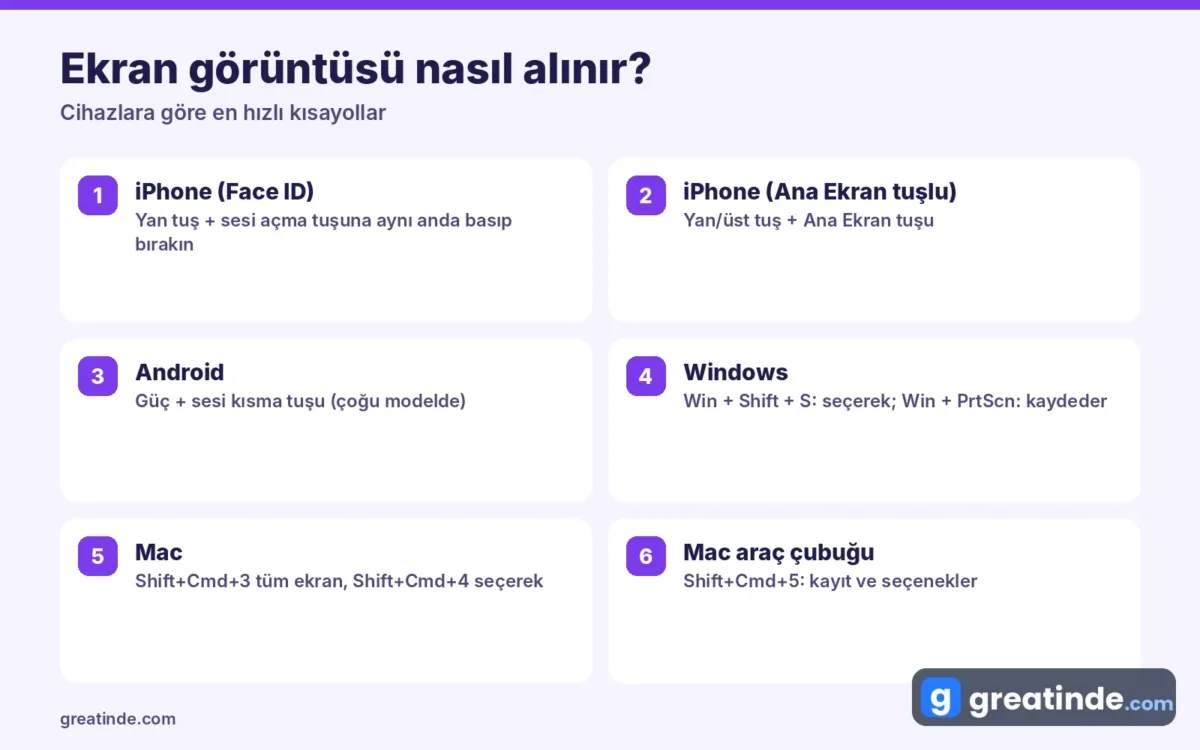
- Face ID’li modeller (çentikli ya da Dynamic Island’lı): Yan tuş ile sesi açma tuşuna aynı anda basıp hemen bırakın.
- Ana Ekran tuşlu modeller: Yan tuş (ya da eski modellerde üst tuş) ile Ana Ekran tuşuna aynı anda basıp bırakın.
- Tuşsuz yöntem: Ayarlar › Erişilebilirlik › Dokunma › Arka Tıklama menüsünden telefonun arkasına iki ya da üç kez dokunarak ekran görüntüsü alınacak şekilde ayarlayabilirsiniz.
Ekran görüntüsü alındığında sol alt köşede küçük bir önizleme çıkar. Önizlemeye dokunarak görüntüyü kırpabilir, üzerine yazabilir ya da Safari’de “Tam Sayfa” seçeneğiyle tüm web sayfasını PDF olarak kaydedebilirsiniz.
Android telefonlarda yöntemler
- Tuş kombinasyonu: Çoğu Android telefonda güç tuşu ile sesi kısma tuşuna aynı anda basıp bırakmak yeterli.
- Hızlı ayarlar: Ekranın üstünden aşağı kaydırarak açılan menüde genellikle “Ekran görüntüsü” kısayolu bulunur.
- Hareketlerle: Bazı markalarda üç parmakla aşağı kaydırma ya da avuç içiyle ekranı kaydırma gibi hareketler ayarlardan açılabilir.
- Uzun ekran görüntüsü: Ekran görüntüsünü aldıktan sonra çıkan menüde “Daha fazla yakala” ya da “Kaydırmalı ekran görüntüsü” seçeneğiyle sayfanın tamamını kaydedebilirsiniz.
Menü adları üreticiye ve Android sürümüne göre biraz farklılık gösterebilir.
Windows kısayolları
- Win + Shift + S: Ekran Alıntısı Aracı’nı açar. Dikdörtgen, serbest biçim, pencere ya da tam ekran seçip alabilirsiniz; görüntü panoya kopyalanır ve bildirimden düzenlenebilir.
- Win + Print Screen (PrtScn): Tüm ekranın görüntüsünü alır ve otomatik olarak Resimler › Ekran Görüntüleri klasörüne kaydeder.
- Print Screen (PrtScn): Ekranın görüntüsünü panoya kopyalar; güncel Windows 11 sürümlerinde bu tuş varsayılan olarak Ekran Alıntısı Aracı’nı açabilir.
- Alt + Print Screen: Yalnızca etkin pencerenin görüntüsünü panoya kopyalar.
Panoya kopyalanan görüntüyü Ctrl + V ile bir belgeye, e-postaya ya da Paint’e yapıştırabilirsiniz. Dizüstü bilgisayarlarda Print Screen tuşu Fn tuşuyla birlikte çalışabilir.
Mac kısayolları
- Shift + Command + 3: Tüm ekranın görüntüsünü alır.
- Shift + Command + 4: İmleç artı işaretine dönüşür; sürükleyerek istediğiniz alanı seçin. Bu kısayoldan sonra boşluk tuşuna basarsanız yalnızca bir pencerenin görüntüsünü alabilirsiniz.
- Shift + Command + 5: Ekran görüntüsü ve ekran kaydı için araç çubuğunu açar; kayıt yeri ve zamanlayıcı gibi seçenekler buradan ayarlanır.
Mac’te ekran görüntüleri varsayılan olarak masaüstüne kaydedilir. Görüntüyü dosya yerine panoya kopyalamak için kısayola Control tuşunu da ekleyebilirsiniz.
Ekran kaydı nasıl yapılır?
- iPhone: Denetim Merkezi’ne “Ekran Kaydı” düğmesini ekleyip dokunun.
- Android: Hızlı ayarlardaki “Ekran kaydı” kısayolunu kullanın.
- Windows: Ekran Alıntısı Aracı’nın video modu ya da oyunlar için Win + G ile açılan Xbox Game Bar.
- Mac: Shift + Command + 5 araç çubuğundaki kayıt seçenekleri.
Ekran görüntüsü paylaşırken dikkat
Ekran görüntülerinde telefon numarası, adres, banka bilgisi ya da başkalarına ait mesajlar gibi kişisel bilgiler bulunabilir. Paylaşmadan önce bu kısımları düzenleme araçlarıyla karalayın ya da kırpın. Biriken ekran görüntüleri telefonunuzda fark etmeden çok yer kaplayabilir; temizlik için telefon depolama alanı nasıl boşaltılır rehberimize göz atabilirsiniz. Bilgisayarınız yavaş çalışıyorsa bilgisayar yavaşladı ne yapmalı yazımız işinize yarayabilir. Ekran görüntüsünün tarihçesi için ekran görüntüsü maddesine bakabilirsiniz.
Ekran görüntüleri nereye kaydedilir?
iPhone ve Android telefonlarda ekran görüntüleri Fotoğraflar ya da Galeri uygulamasında ayrı bir albümde toplanır. Windows’ta Win + Print Screen ile alınanlar Resimler klasöründeki Ekran Görüntüleri klasörüne, Ekran Alıntısı Aracı ile alınanlar ise kaydetmeyi seçtiğiniz konuma kaydedilir. Mac’te varsayılan konum masaüstüdür; Shift + Command + 5 araç çubuğundaki Seçenekler menüsünden kayıt yerini değiştirebilirsiniz.
Kısacası
Ekran görüntüsü nasıl alınır sorusunun cevabı cihaza göre değişir: iPhone’da yan tuş + sesi açma (Ana Ekran tuşlularda yan tuş + Ana Ekran), Android’de güç + sesi kısma, Windows’ta Win + Shift + S ya da Win + Print Screen, Mac’te Shift + Command + 3, 4 veya 5.



Yorumlar (0)